


Интеграция с Axle-CRM происходит посредством ввода API-ключа Teyca в личном кабинете Axle-CRM.
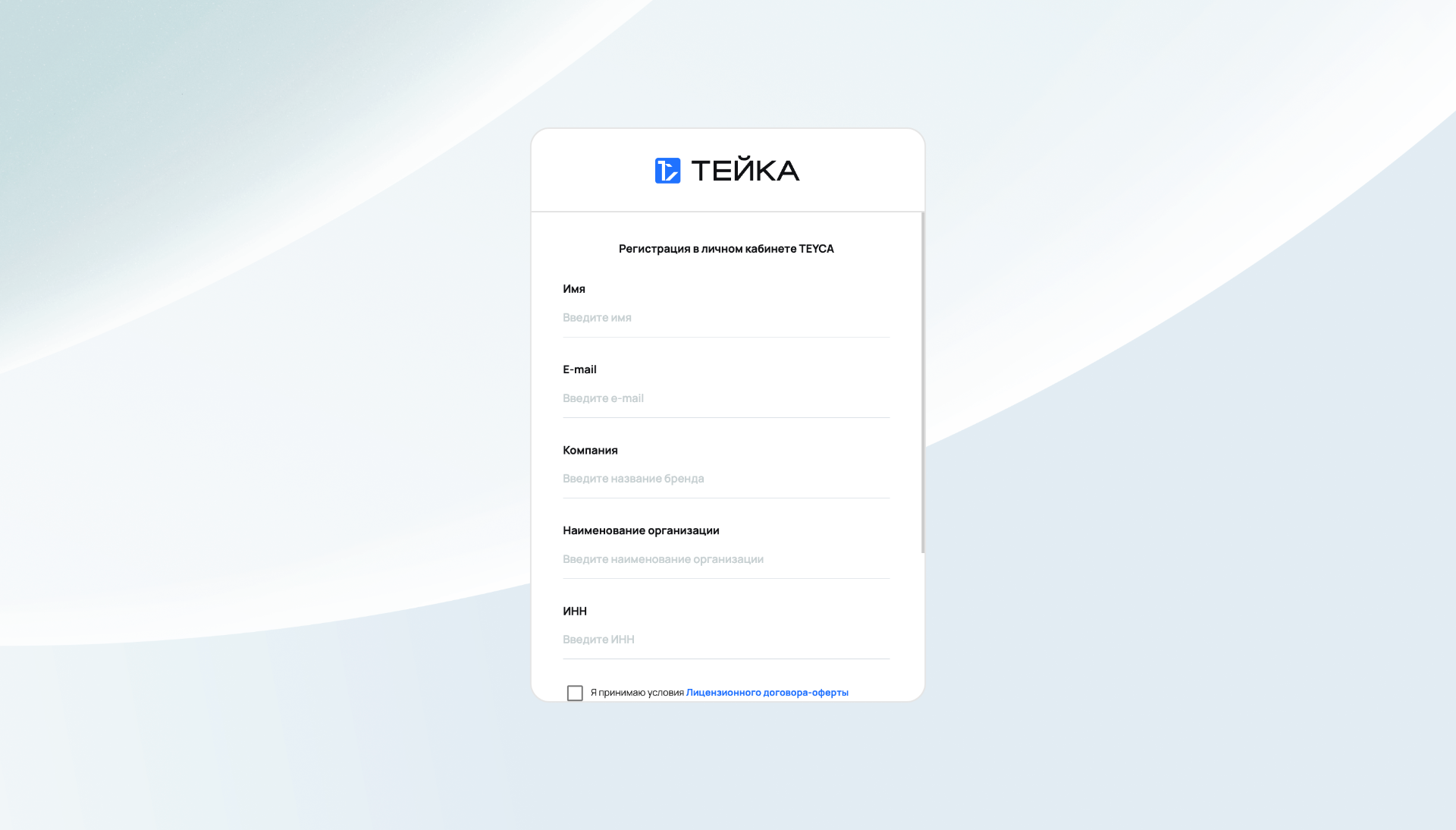
Для регистрации необходимо перейти по ссылке и зарегистрировать новый аккаунт.
При регистрации укажите сведения о вашей компании. После прохождения регистрации дождитесь подтверждения и авторизуйтесь в личном кабинете.

В личном кабинете Teyca перейдите в раздел Интеграция, вкладка API и откройте модуль API.

В открывшемся окне активируйте API и скопируйте Ваш ключ авторизации.

В Axle-CRM перейдите в раздел Настройки – Интеграции. Выберите интеграцию с Teyca и нажмите Подключить.
Вставьте скопированный ранее ключ авторизации, активируйте объединение карточек с одинаковым номером телефона (если необходимо), затем проверьте подключение.
В личном кабинете Teyca перейдите в раздел Аккаунт. При помощи редактирования данных вы можете изменить данные вашего аккаунта и его владельца.
Ниже вы можете изменить способ двухфакторной аутентификации, а также добавить пользователей для доступа к личному кабинету Teyca.
Далее вам доступна настройка сертификатов разработчика AppleWallet и GooglePay. Если у вас есть собственные сертификаты, необходимо загрузить их в систему. Если собственных сертификатов нет, то вам будут предоставлены сертификаты Teyca.
Перейдите в раздел Подписка, вкладка Тариф. Укажите реквизиты вашего юридического лица и его платежные реквизиты.
Данные параметры являются обязательными к заполнению. Если данные не заполнены, дальнейшая настройка в личном кабинете будет недоступна.
Перейдите в раздел Выдача карт, вкладка Макеты. В данной вкладке вам доступно создание макетов электронных карт, которые будут получать ваши клиенты.
В настройках макета вам доступна настройка внешнего вида электронной карты в Wallet и Telegram, а также отображаемой на ней персональной информации клиента, учитывая особенности Вашего бизнеса. С помощью вкладки Макеты Вы можете создавать, изменять и удалять макеты карт.
Форма выдачи — это основной способ регистрации клиентов в Вашей программе лояльности. Ссылку на форму выдачи можно разместить на сайте, в социальных сетях, у партнеров или же распечатать QR-код и разместить баннер непосредственно на точке продаж. Для того чтобы получить карту, клиент заполняет специальную анкету и устанавливает электронную карту на свое устройство. После установки карты клиентом, она будет сразу же отображена в разделе Клиенты. Когда гости будут регистрировать карту лояльности выбранным способом, их карта клиента автоматически будет появляться в клиентской базе в разделе Маркетинг Axle-CRM.
С помощью раздела Клиенты Вы можете работать и взаимодействовать с Вашей клиентской базой. После того, как клиент зарегистрировался в системе или его зарегистрировали через CRM-систему, карточка клиента сразу же отображается в таблице. С помощью раздела Вы можете:
Важно! Если клиент не дал согласие на получение рассылок при регистрации карты, то отправить ему рассылку будет невозможно.
Если рассылка отправляется в формате PUSH-уведомлений, то ее получают те клиенты, у кого разрешены уведомления на устройстве (для пользователей GooglePay уведомления должны быть также разрешены для браузера GoogleChrome).
Раздел личного кабинета Teyca, в котором настраиваются правила предоставления скидок, бонусов и других преимуществ участникам программы лояльности. Создавайте, редактируйте и анализируйте акции.
При использовании интеграции с Axle-CRM карты клиентов и бонусный баланс хранятся в Teyca, однако расчёт правил лояльности выполняется на стороне Axle-CRM. Акции, привязанные к операциям клиента или изменяющие условия программы лояльности, в этом случае настраиваются в Axle-CRM.

